Document Insertion / Folding Unit-G1/Document Insertion Unit-J1 (imageRUNNER ADVANCE C7270i/C7260i)
Se la Document Insertion / Folding Unit-G1 o la Document Insertion Unit-J1 è installata su un finisher, è possibile inserire un tipo di carta diverso da quello utilizzato per il corpo del documento per una copertina o un inserto.
La Document Insertion / Folding Unit-G1 è dotata dei modi Piegatura a Z e Piegatura a C.
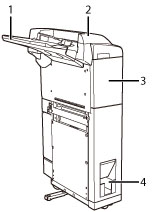
Parti e relative funzioni
|
1.
|
Vassoio di alimentazione carta della Document Insertion / Folding Unit-G1/Document Insertion Unit-J1
È possibile caricare la carta da utilizzare come copertina, inserimento di fogli o separatore lavori, ecc.
|
|
2.
|
Pannello superiore della Document Insertion / Folding Unit-G1/Document Insertion Unit-J1
Aprire questo pannello per rimuovere i fogli inceppati. (Vedere "Document Insertion / Folding Unit-G1/Document Insertion Unit-J1 (opzionale)".)
|
|
3.
|
Pannello anteriore della Document Insertion / Folding Unit-G1/Document Insertion Unit-J1
Aprire questo pannello per rimuovere i fogli inceppati. (Vedere "Document Insertion / Folding Unit-G1/Document Insertion Unit-J1 (opzionale)".)
|
|
4.
|
Fessura di uscita della Document Insertion / Folding Unit-G1
Le stampe piegate a C vengono consegnate in questa fessura di uscita.
|
Modi di piegatura
Modo piegatura a Z
La Document Insertion / Folding Unit-G1 piega i fogli A3 o A4R rispettivamente nel formato A4 o A5. Quando si devono eseguire più copie di originali con formati diversi, il modo Piegatura a Z consente di gestire facilmente carta con i bordi anteriori della stessa lunghezza ma di larghezza diversa.
La carta piegata a Z viene consegnata nel vassoio specificato per il finisher.
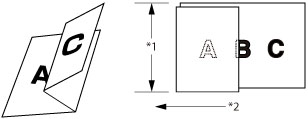
*1 Lunghezza bordi anteriori
*2 Direzione di alimentazione
|
IMPORTANTE
|
|||||||||
|
Se un foglio A4R viene piegato a Z, l'impostazione di orientamento automatico varia a seconda dell'orientamento dell'originale.
*1 Se l'Orientamento automatico è impostato su 'Off', parte dell'immagine potrebbe essere tagliata.
*2 Se l'Orientamento automatico è impostato su 'On', viene selezionato automaticamente il formato A4R. Tuttavia, se è impostato Unione blocchi lavori, il formato A4R non viene selezionato automaticamente.
Se sono caricate assieme carta di formato A3 e A4, solo la carta A3 viene piegata a Z. Anche se si imposta l'originale in orientamento A4 e si imposta l'Orientamento automatico su 'On', la carta A4R non viene selezionata se si imposta [Originali formati misti].
|
|
NOTA
|
|
Le aree piegate a Z sono mostrate nell'illustrazione riportata di seguito.
Vetro di lettura 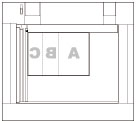 Alimentatore 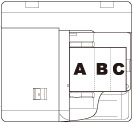 I modi di finitura disponibili quando è impostato il modo Piegatura a Z variano a seconda del formato della carta e sono i seguenti.
A4R: Senza fascicolazione
A3: Senza fascicolazione, Fascicolazione, Sfalsamento Fascicolazione, Raggruppamento, Sfalsamento Raggruppamento, Pinzatura, Foratura
Se nella stampa è inclusa carta piegata a Z, i fogli potrebbero non essere allineati durante la consegna.
|
Modo piegatura a C
Le stampe A4R vengono piegate a C in modo da dare loro un formato più comodo per l'inserimento nelle buste.
La carta piegata a C viene consegnata dalla fessura di uscita della Document Insertion / Folding Unit-G1.
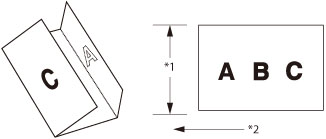
*1 Lunghezza bordi anteriori
*2 Direzione di alimentazione
|
NOTA
|
|
Le aree piegate a C sono mostrate nell'illustrazione riportata di seguito.
Vetro di lettura
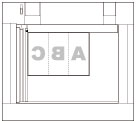 Alimentatore
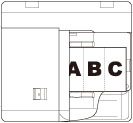 |
Modo Pinzatura con il modo Piegatura a Z
Quando è installato il Document Insertion / Folding Unit-G1, i formati di carta, le grammature e il numero massimo di fogli che possono essere piegati a Z e pinzati è come segue:
A3, A4R:10 fogli (da 60 g/m2 a 105 g/m2)
Quando è installato il Document Insertion / Folding Unit-G1 e vengono utilizzati formati carta differenti, il numero massimo di fogli che possono essere piegati a Z e pinzati viene calcolato con la seguente formula.
3X + 5Y + 15Z ≤ 150
X = la quantità di carta A4 non piegata a Z
Y = la quantità di carta A3 non piegata a Z
Z = quantità di carta piegata a Z
Esempio:
20 fogli di carta A4 + 5 fogli di carta A3 (uno dei fogli di carta A3 è piegato a Z)
(3 x 20) + (5 x 4) + (15 x 1)
= 60 + 20 + 15
= 95
(3 x 20) + (5 x 4) + (15 x 1)
= 60 + 20 + 15
= 95
→95 ≤ 150
In questo caso la carta può essere pinzata.
20 fogli di carta A4 + 7 fogli di carta A3 (tutta la carta A3 viene piegata a Z)
(3 x 20) + (5 x 0) + (15 x 7)
= 60 + 0 + 105
= 165
(3 x 20) + (5 x 0) + (15 x 7)
= 60 + 0 + 105
= 165
→165 ≥ 150
In questo caso la carta consegnata non viene pinzata.
Inseritore
Inseritore
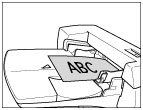
Se è impostato il modo Aggiunta copertina, Inserimento fogli, Separatore lavori o Opuscolo, è possibile utilizzare la carta caricata nell'inseritore di documenti come una copertina o un inserimento di fogli. Se la Document Insertion / Folding Unit-G1/Document Insertion Unit-J1 è installata sul finisher, è possibile utilizzare carta diversa dalle pagine del documento principale per una copertina o un inserimento di fogli.
|
IMPORTANTE
|
|
La carta arrotolata o spiegazzata deve essere lisciata prima di essere inserita nell'inseritore di documenti.
Non inserire i seguenti tipi di carta nell'inseritore di documenti. In caso contrario si potrebbe causare un inceppamento della carta.
Fogli di inserimento con strappi
Carta molto spiegazzata o arricciata
Fogli di inserimento tenuti insieme da graffette o punti di pinzatura
Lucidi e altri fogli di inserimento molto trasparenti
Carta spessa (più di 256 g/m2)
Patinata su 1 lato 4
Patinata su 2 lati 4
Carta goffrata (più di 256 g/m2)
Traslucidi
Carta preforata
Etichette
Buste
|
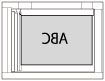
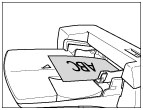
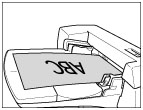
Impostazioni di pinzatura dell'inseritore di documenti e tabella dei risultati di consegna
|
Come posizionare la copertina/originale
|
mpostazioni pinzatura/Risultato
consegna |
||
|
Inseritore di documenti
|
Alimentatore
|
Vetro di lettura
|
|
 |
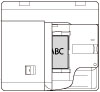 |
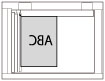 |
Angolo: in alto a sinistra
Doppia: sinistra 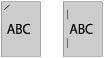 A4
|
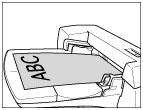 |
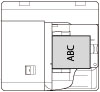 |
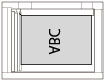 |
Angolo: in basso a sinistra
Doppia: sinistra  A3
|
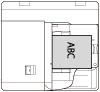 |
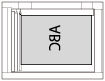 |
Angolo: in alto a destra
Doppia: destra A3
|
|
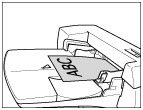 |
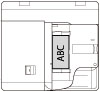 |
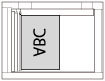 |
Angolo: in basso a sinistra
Doppia: sinistra 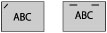 A4
|
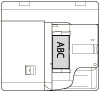 |
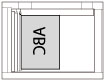 |
Angolo: in alto a destra
Doppia: destra A4
|
|
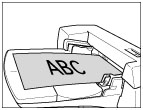 |
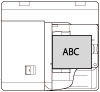 |
 |
Angolo: in alto a sinistra
Doppia: sinistra 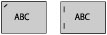 A3
|
 |
|
|
Angolo: in alto a destra
Doppia: destra  A4
|
|
|
|
|
Angolo: in alto a sinistra
 A3
|
|
|
|
Angolo: in basso a destra
A3
|
|
|
|
|
|
Angolo: in alto a sinistra
 A4
|
|
|
|
Angolo: in basso a destra
A4
|
|
 |
|
|
Angolo: in alto a destra
Doppia: destra 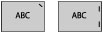 A3
|
|
|
|
|
Pinzatura a sella
 |
|
NOTA
|
|
Per istruzioni sul caricamento della carta nella Document Insertion / Folding Unit-G1/Document Insertion Unit-J1, vedere "Caricamento della carta nella Document Insertion / Folding Unit-G1/Document Insertion Unit-J1 (opzionale)".
|